Windows · IOS设备 USB 多设备投屏控制

一屏监看整墙 IOS设备,
异地也能点对点直接远控

iOSCast 通过 USB 有线获取 IOS设备 画面,D3D 硬件解码、GPU 零拷贝渲染,支持多台设备同屏监看、点击滑动回传、批量控制;异地远程基于 WebRTC 点对点直连,媒体流不经过服务器中转。

USB 有线 · 低延迟 D3D11 / D3D12 硬解零拷贝 多台 批量控制 异地 P2P 直连 息屏锁屏 自动检测 与爱思助手 并行不冲突 绿色版 解压即用
Windows 10 / 11 · 64 位 | 已实测 IOS设备 X / XS(iOS 16),更多机型以实测为准 | 触控回传需配合触控硬件
现场端 4 台在线 · 异地 P2P 直连拓扑(示意)
现场端 · iOSCast 信令 / STUN 仅协调打洞 异地操控端 媒体 P2P 直连 画面 / 触控端到端直传
GPU
硬解 + 零拷贝
D3D11 / D3D12VA 硬件解码 H.264,NV12 直接上屏
N 台
同屏批量控制
多台 IOS设备 小窗监看,内部串行启动防崩
P2P
异地媒体直连
WebRTC 点对点,画面与触控不经服务器转发
0 安装
启动自动配置
运行库随包,启动自动配置投屏环境
核心能力

为批量 IOS设备 值守而生的一套工具

从有线取流、硬解上屏、触控回传到异地远程,iOSCast 把机房里最常用的监看与操作收敛到同一个控制台。

USB 有线低延迟投屏

USB 直连取流,不占用无线网络,画面稳定、延迟低。

  • D3D11 / D3D12VA 硬件解码 H.264,GPU 零拷贝上屏
  • 自动适配不同机型分辨率,无需手动设置

多设备同屏控制

一面小窗监看墙纵览全部设备,双击进入独立大窗。

  • 批量投屏 / USB 重置 / 重启,内部串行启动防崩
  • 自动标记“锁屏中”,会话卡死提示“需要重启”
  • 设备分组、备注、硬件地址持久化

触控回传与键盘

在大窗口直接点击、按住滑动,坐标精度不受窗口大小影响。

  • 快速连点不漏判,横屏 / 竖屏均可操作
  • 键盘映射、Ctrl 组合键、自定义快捷按钮
  • 全局坐标采样,点哪打哪
触控回传需配合触控硬件:硬件端口按 USB 口位自动填、可手动改(每台手机一路)。

录制回放与截图

把重复操作录下来反复执行,减轻值守工作量。

  • 1:1 录制触控动作与精确时间戳
  • 按指定次数或无限循环回放
  • 一键截图,按设备自动命名归档

异地 P2P 远程

导入密钥即可在异地查看与操控现场手机。

  • 远程视图小窗预览,双击开大窗操作
  • 远程开始 / 结束投屏、USB 重置、重启
  • 媒体点对点直连,不经服务器中转

绿色部署 · 自动配置

干净电脑也能快速就绪,无需反复装环境。

  • 启动自动配置投屏环境,无需手动安装驱动
  • VC 运行库随包,解压即用、免安装
  • 不强制预装爱思助手 / iTunes 过滤器

息屏 / 锁屏自动检测

开始投屏即自动判断设备是否锁屏,不再卡在“连接中”空等。

  • 约 5 秒无画面帧即判定“锁屏中”,整行标红
  • 锁屏也能投,解锁后设备自动推流、画面自动恢复
  • 会话卡死(有响应不推流)自动提示“需要重启”

与爱思助手并行运行

投屏不再独占设备,爱思助手 / iTunes 可同时照常用。

  • 投屏中仍可在爱思安装 / 卸载 App、复位设备
  • 取流组件临时挂取、用完即释放,不常驻
  • 两者互不抢占 USB,现场操作不冲突

开放 HTTP API

内置本机接口,便于把设备纳入自有脚本与自动化流程。

  • 区域找色 / 找图 / OCR 文字识别
  • 图片坐标与触控坐标互转
  • 锁屏状态实时查询,按设备 UDID 调用

进阶可选 · AI 视觉自动化

在 AI 助手页用一句自然语言描述任务,自动生成可编辑的自动化脚本;执行时结合本地视觉与 OCR 识别界面,遇到判断卡点再由豆包视觉模型查看截图兜底,并提供首遍逐步确认的“AI 带教”模式。

自然语言生成脚本本地视觉 / OCR豆包视觉兜底AI 带教脚本库 / 运行 / 停止视觉测试
进阶能力,需自备豆包 API Key;配置仅保存在本机 ai_settings.json,不会上传。AI 带教与视觉测试仅在本地端使用。
软件界面

监看、操控、设备管理,都在一个工作台

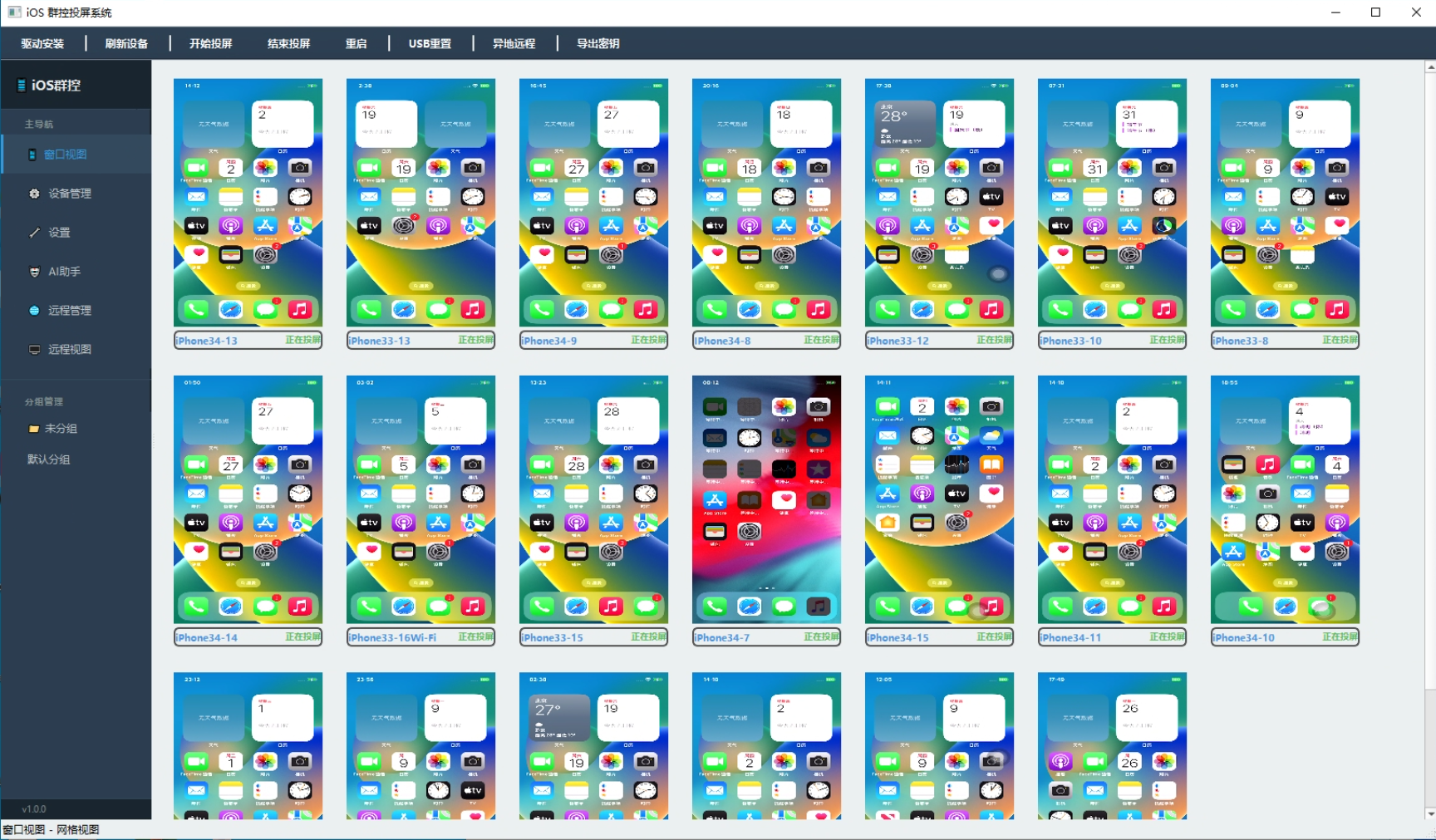
iOSCast 窗口视图:多台设备小窗在同一屏内监看
窗口视图 · 多设备一屏同监多台设备小窗实时预览,底部标注设备名称与投屏状态,双击任一小窗即进入可操作的大窗口。
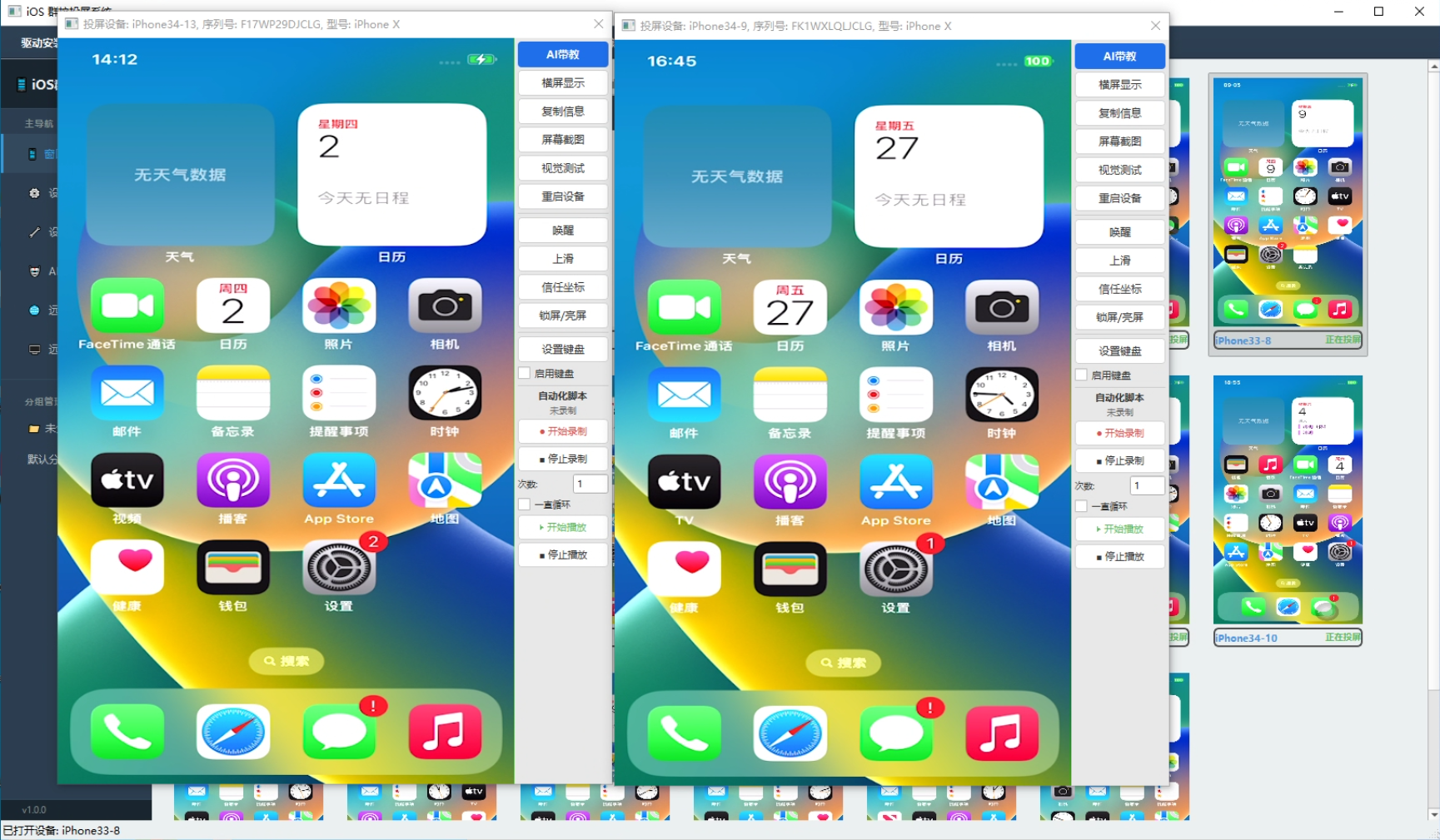
iOSCast 大窗口实时画面与右侧操作工具栏
大窗口 · 实时操控完整画面渲染,右侧工具栏集成横竖屏、截图、重启、唤醒 / 滑动、键盘与自动化脚本。
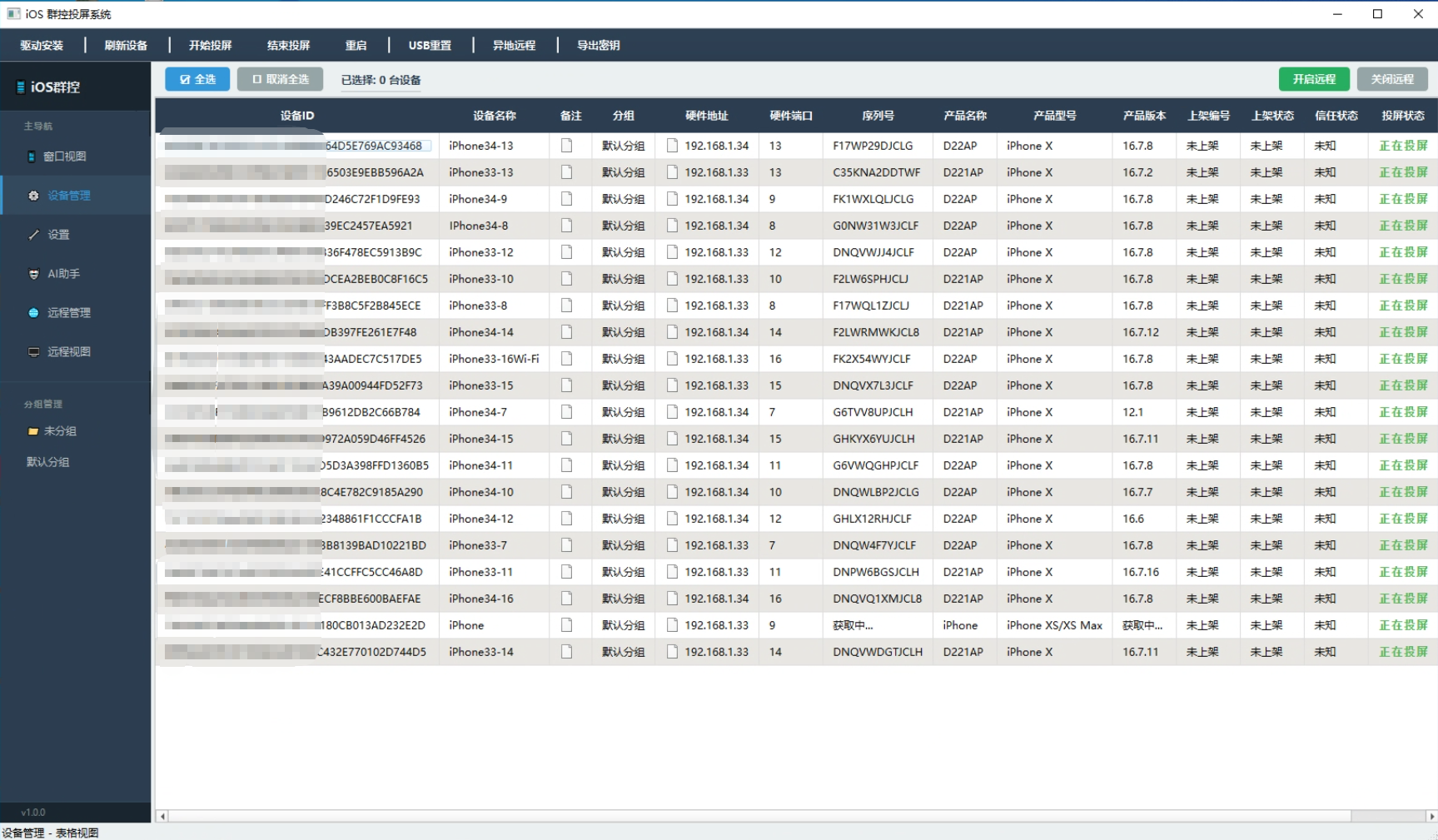
iOSCast 设备管理表格与批量操作
设备管理 · 集中管控型号、序列号、信任 / 投屏 / 远程状态一目了然,支持全选批量投屏、USB 重置、重启与远程开关。
异地远程 · WebRTC P2P

两端各点几下,画面与操作点对点直连

现场端导出密钥、操控端导入连接,无需复制粘贴长串邀请码。服务器只负责“牵线”(信令交换与 STUN 协助打洞),真正的画面和触控指令在两台电脑之间端到端直传。

现场端(连着 IOS设备 的电脑)
  1. 连接 IOS设备,以管理员运行(自动配置环境)并开始投屏
  2. 在“设备管理”勾选设备的“远程”列(默认关闭,可多选批量开启)
  3. 点顶部“导出密钥”,把生成的 .ickey 文件发给操控端
  4. 保持程序运行,即作为现场端在线;“远程状态”列显示是否正被远程
操控端(异地电脑,可不连手机)
  1. 在“远程管理”导入收到的 .ickey(可多选批量),导入后不会自动连接
  2. 选中一台或多台,点“开始连接”,按需开几路
  3. 切到“远程视图”看小窗实时预览,双击小窗弹出大窗
  4. 在大窗内点击 / 滑动,或远程开始结束投屏、USB 重置、重启

媒体始终直连

画面与触控走 WebRTC 点对点通道,服务器不转发、不缓存媒体内容,延迟取决于两端直连质量。

一机一密钥

每台手机一个独立 .ickey;远程默认关闭。关闭后再开启会自动轮换密钥,旧密钥立即失效。

按需连接

导入密钥不自动连接,手动选择要开的设备;现场端可随时关闭远程,已有远程连接立即断开。

适用场景

谁在用 iOSCast

多机批量值守

一屏监看整墙设备,批量投屏、USB 重置、重启,分组与备注理清每台手机。

测试与回归

多机型并行看画面,录制回放重复操作,一键截图按设备自动归档留证。

异地远程协助

不在现场也能查看画面、点按操作,必要时远程重启或 USB 重置恢复设备。

自动化对接

HTTP API 接入自有脚本与流水线;AI 视觉脚本处理需要识别界面的任务。

使用前请了解

能力边界与前提

异地远程为纯点对点方案,不提供中继

多数家庭与普通办公网络可通过 STUN 打洞直连;在对称 NAT、严格企业防火墙等网络下,可能打洞失败、状态长时间停在“连接中”。这是纯 P2P 方案的固有取舍,iOSCast 不内置、也不转发任何中继(TURN)流量。

遇到连不上时,可更换网络环境重试,或使用顶部“异地远程”打开的手动 SDP 窗口作为兜底对照。

触控回传依赖配套触控硬件。点击 / 滑动需要在设备管理中填写触控硬件的 IP 与端口(每台手机一路);仅查看投屏画面则只需 USB 连接与内置投屏驱动。
机型与环境。主控端为 Windows 10 / 11(64 位);已实测 IOS设备 X / XS(iOS 16),其他机型与 iOS 版本以实测为准。多设备建议使用 USB 3.0 与带独立供电的 Hub。
绿色免安装

解压即用,三步就绪

iOSCast 以绿色压缩包分发,VC 运行库随包附带、投屏驱动内置,由厦门星云乐玩科技有限公司提供。点击下方按钮直接下载最新版本,完整步骤、界面说明与故障排查见用户手册。

STEP 01
完整解压

把整个压缩包解压到同一文件夹,不要在压缩包预览窗口里直接运行程序。

STEP 02
自动配置环境

以管理员身份运行,软件启动即自动配置投屏环境,无需手动安装驱动;运行库一般无需另装。

STEP 03
连接与授权

USB 连接 IOS设备 并在手机上点“信任”,开始投屏;异地使用再导出 / 导入密钥。

常见问题

开始之前

异地远程一定能连上吗?

纯点对点方案在多数家庭 / 普通办公网络可打洞成功;对称 NAT、严格防火墙下可能失败并停在“连接中”。本方案不做中继,可更换网络重试,或用顶部“异地远程”手动 SDP 窗口兜底。

异地画面会经过服务器吗?

不会。服务器只做信令交换与 STUN 协助打洞,画面与触控指令在两端之间点对点直传,服务器不转发、不缓存媒体。

点击 / 滑动没有反应?

触控回传依赖配套触控硬件。先确认设备已投屏、设备管理中的硬件 IP 与端口正确且触控硬件在线;坐标不准时在设置中调整“触控坐标规格”。

换一台干净电脑要装什么?

整包解压、以管理员身份运行即可,投屏环境启动时自动配置。仅当提示缺少 MSVCP140_1.dll / VCRUNTIME140_1.dll 或报错 0xc0000142 时,再安装随包的 VC++ 运行库。

手机识别不到或显示未信任?

更换数据线 / USB 口、点顶部“USB 重置”,并在 IOS设备 上重新“信任此电脑”;必要时安装 iTunes 或 Apple Devices 以提供 Apple Mobile Device 支持。

.ickey 密钥安全吗?

.ickey 是远程访问凭证,请勿外传。远程默认关闭;现场端“关闭再开启”会轮换密钥,旧凭证立即失效,已连接的远程也会断开。

支持哪些 IOS设备 和 iOS 版本?

已实测 IOS设备 X / XS(iOS 16),其他机型与版本以实测为准。软件请求 576×1024,IOS设备 实际输出分辨率由机型决定,软件自动适配。

多台设备同时投屏会卡吗?

小窗采用硬件解码与关键帧刷新,CPU 占用很低;多机建议 USB 3.0 与带独立供电的 Hub,批量投屏内部串行启动以避免握手崩溃。
关于我们

专注多设备控制与远程工具

厦门星云乐玩科技有限公司

我们专注于移动设备的投屏、多设备控制与远程控制工具研发。iOSCast 面向多台 IOS设备 值守、应用测试、批量运营与异地远程协助场景,提供从 USB 有线低延迟取流、硬件解码上屏、触控回传到异地点对点远程的一体化 Windows 桌面软件。

USB 多设备投屏控制异地 P2P 远程硬件解码零拷贝触控回传HTTP APIAI 视觉自动化

官网与合作

  • 官方网站xingyunlewan.com
  • 联系电话15160068187
  • QQ525371330
  • 产品iOSCast(Windows 10 / 11 · 64 位桌面端)
  • 软件获取绿色压缩包、解压即用;可通过上方电话或 QQ 联系获取安装包
  • 合作方向软件获取、定制开发与技术支持